Для первой попытки этого достаточно. Продакшен-настройки, бренд-профили и роли подключайте тогда, когда они действительно помогают задаче.
PRELUSION устроен как рабочее пространство, а не витрина моделей. Один диалог хранит замысел и его версии, проект объединяет связанные чаты и файлы, библиотека помогает вернуться к результатам, а единый баланс оплачивает изображения и видео.
1. Создайте и подтвердите аккаунт
Можно зарегистрироваться по email или войти через Telegram. При регистрации по почте откройте письмо и подтвердите адрес: до подтверждения вход в студию закрыт. Это защищает восстановление доступа и не даёт чужому человеку создать аккаунт на вашу почту.
После регистрации на баланс начисляются стартовые генерации. В профиле отдельно видны оплаченные и бонусные. При списании сначала расходуется оплаченная часть, а затем бонусная; история операций остаётся доступной.
Откройте регистрацию
Укажите email и надёжный пароль или выберите вход через Telegram.
Подтвердите данные
Обязательное согласие относится к обработке персональных данных. Маркетинговая рассылка всегда добровольна.
Перейдите в студию
После подтверждения аккаунт готов к работе на сайте и в Telegram Mini App.
2. Создайте первый кадр в быстром режиме
В студии есть два подхода. «Быстро» — диалог без лишних контролов: пишете задачу и получаете кадр. «Продакшен» — разрешение, формат, количество вариантов, роли референсов и дополнительные ограничения.
Начните с результата, а не с набора художественных слов. «Карточка премиального парфюма на чёрном камне, жёсткий боковой свет, место для заголовка слева, вертикальный формат 4:5» полезнее, чем «красиво, роскошно, невероятно, кинематографично, 8K, шедевр».
Если запрос слишком общий
Система предупредит до списания и предложит уточнить формулировку. Кнопка «Уточнить запрос» превращает короткую мысль в структурированное ТЗ. Просмотрите его перед запуском: помощник помогает думать, но не умеет читать мысль клиента из голосового на семь минут.
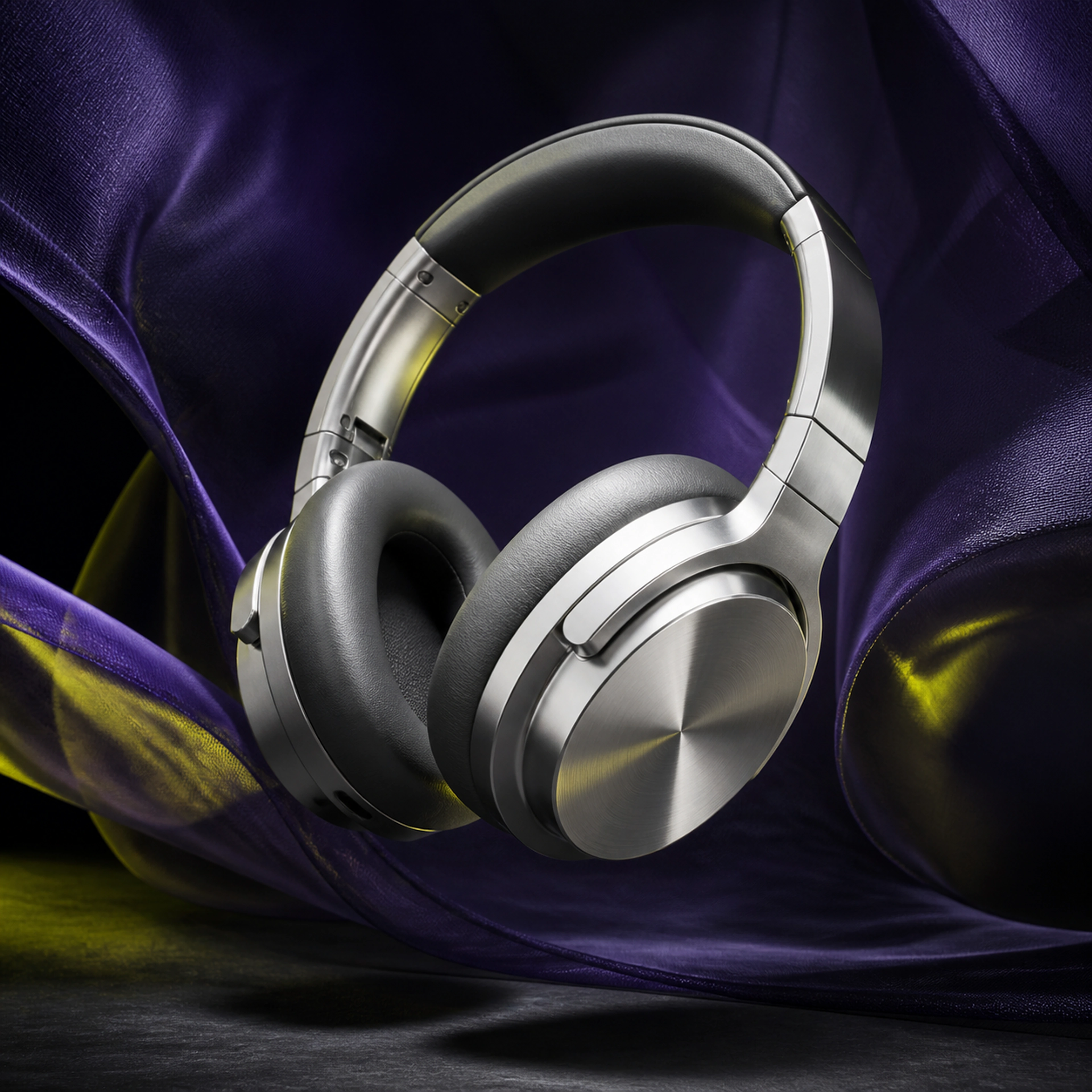
Создай рекламный кадр серебристых наушников для технологичного бренда. Крупный план, матовый металл, чёрный фон, тонкий холодный контровой свет. Наушники полностью в кадре, справа оставить свободную зону под текст. Реалистичные материалы и отражения, формат 16:9.
3. Добавьте референсы и объясните их роль
Нажмите кнопку добавления файла в поле запроса. После загрузки выберите, что именно нужно взять: лицо, товар, одежду, композицию, стиль или фон. В новом чате старые референсы очищаются автоматически, чтобы случайно не переехать в следующую задачу.
- Для сохранения человека используйте чёткий портрет без сильного фильтра.
- Для товара загрузите изображение, где хорошо видны форма и материал.
- Для точечной правки выберите область кистью и словами опишите только изменение.
- Не загружайте десять почти одинаковых примеров: качество контекста важнее количества.
4. Соберите работу в проект и подключите бренд-профиль
Проект — папка для чатов и генераций одной кампании. Его можно выбрать в верхней плашке «Контекст проекта». Если проект активен, связанные правила подтягиваются в новые задачи.
В бренд-профиле хранятся логотип, фирменные цвета, шрифты, примеры визуального языка и запрещённые приёмы. Цветов может быть столько, сколько нужно: начните с одного и добавляйте новые через плюс. Профиль можно переключить, отредактировать или удалить.
При удалении проекта сервис спрашивает, что делать с генерациями: удалить вместе с проектом или оставить в общей библиотеке без папки. Если работа уже ушла клиенту, второй вариант обычно спокойнее.
5. Продолжите удачный кадр за 0,5 генерации
Откройте изображение и выберите «Создать версию». Режим предназначен для продолжения текущей сцены: поменять одежду, свет, фон или локальную деталь, сохранив основу. Перед запуском интерфейс показывает списание.
Умная перегенерация проверяет связь запроса с кадром. Если человек просит совсем новую сцену, новая стоимость составляет 1 генерацию. Это защищает честную скидку на правки от превращения в бесконечный генератор новых сюжетов за полцены.
Другой сюжет, персонаж, товар, локация или полностью новая композиция.
Тот же кадр, но меняется один перечисленный элемент.
Меняется только выделенная область, всё остальное нужно защитить.
6. Оживите кадр в Video Mode
Переключитесь в отдельный режим видео, чтобы интерфейс не смешивал неподвижные кадры и ролики. По умолчанию выбрана более доступная модель Kling; Seedance можно выбрать в настройках, если важен другой характер движения.
Задайте длительность, формат и движение камеры. Можно начать с текста или использовать готовое изображение как первый кадр. Цена показывается до запуска и зависит от модели и длительности. Перегенерация того же ролика стоит меньше первичного создания.
Готовое видео запускается по клику прямо в чате и библиотеке. В плеере доступны громкость, пауза, повтор с начала и скачивание. Файлы хранятся на сервере ограниченное время, поэтому важный результат скачайте на устройство.
7. Соберите контент-пакет в Content Lab
Content Lab нужен, когда задача больше одного кадра: серия Reels, контент-план или пакет роликов. Укажите тему, аудиторию, цель, тональность и число материалов. GigaChat помогает разложить тему на сценарии, а PRELUSION ставит визуалы и видео в очередь.
- Создайте контент-проект.
- Опишите общий замысел одним абзацем или заполните структуру подробно.
- Проверьте сценарии до генерации дорогих медиа.
- Соберите первые кадры и выберите сильные.
- Запустите видео по выбранным сценариям.
- Скачайте готовые файлы и подписи.
Презентационный MVP работает похожим образом: структура превращается в набор слайдов-изображений, после чего собирается PDF. Для точной редактируемой презентации лучше дождаться отдельного режима, а не пытаться уговорить картинку стать PowerPoint.
8. История, библиотека и массовые действия
История показывает диалоги крупными превью, чтобы быстро вернуться в нужную ветку. Библиотека собирает изображения и видео независимо от чата. Открыв файл, вы увидите промпт, настройки, референсы, время генерации и доступные действия.
В библиотеке можно выбрать несколько элементов и удалить их массово. Навигация идёт от новых материалов к старым в ожидаемом направлении. Проекты помогают отфильтровать кампанию, но не запирают файлы навсегда.
9. Как устроен баланс
PRELUSION не требует подписки. Вы пополняете количество генераций, а остаток переносится между месяцами. Один новый кадр стоит 1 генерацию, точное продолжение — 0,5. Видео списывает эквивалент генераций согласно модели и длительности; точное число видно до подтверждения.
Оплаченные и бонусные генерации показаны отдельно. В профиле доступны статистика за месяц, число новых кадров и версий, среднее время и уровень активности. Баланс можно пополнить российской картой, через СБП и поддерживаемые ЮKassa способы.
10. Если результат не запускается или выглядит не так
Проверьте формат и размер, удалите проблемный референс и загрузите снова. При технической ошибке резерв возвращается автоматически.
Разделите «сохранить», «изменить» и «запретить». Уберите конфликтующие требования.
Откройте конкретный исходник, выберите режим правки и опишите одно изменение.
Обновите карточку, проверьте подключение и попробуйте скачать файл. Если статус готов, а URL недоступен, напишите в поддержку.
Не запускайте повторно. Укажите время и чат в поддержке: владелец видит источник, ошибку поставщика и возврат.
Скриншот «не работает» — начало детектива. Скриншот, время, название проекта и шаг перед ошибкой — почти готовая развязка.
Так за первые генерации вы не только изучите интерфейс, но и получите результат, который можно использовать.